





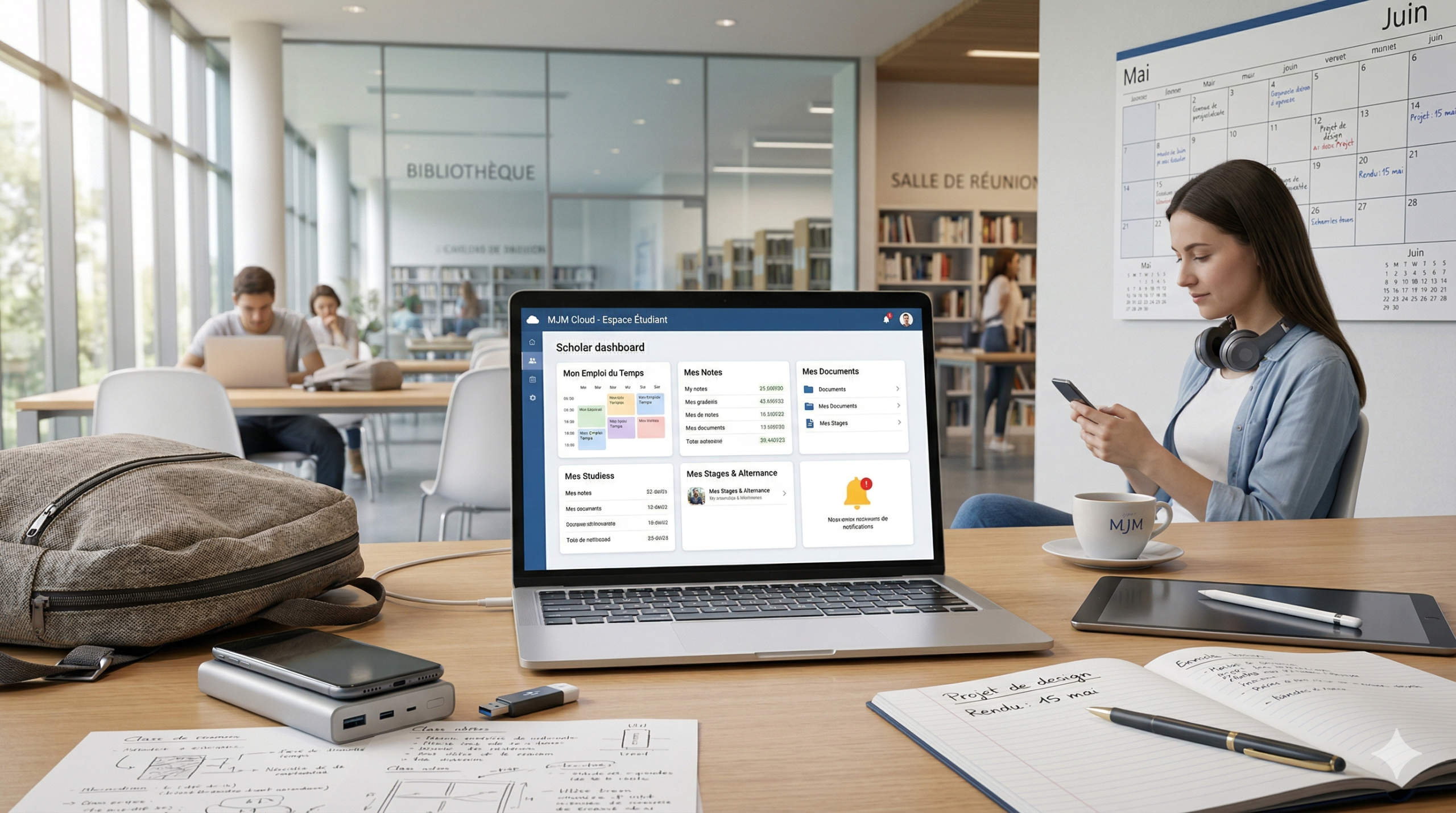
MJM Cloud est votre plateforme centrale pour organiser votre vie d’étudiant à MJM Graphic Design. Cet espace en ligne regroupe vos cours, votre planning, vos documents et vos ressources au même endroit, vous permettant de gagner du temps chaque jour. Voici ce que vous pouvez y faire :
- Consulter votre emploi du temps et vos cours sans chercher ailleurs
- Accéder rapidement à tous vos documents et ressources pédagogiques
- Recevoir les alertes importantes concernant vos projets et vos échéances
- Suivre vos notes et vos bulletins pour mesurer votre progression
- Trouver des offres de stage adaptées à votre profil
- Communiquer avec l’école via une messagerie intégrée
- Bénéficier d’avantages partenaires et de réductions exclusives
Découvrez comment maîtriser chaque fonction pour transformer MJM Cloud en véritable allié de votre réussite.
Qu’est-ce que MJM Cloud et à quoi sert-il ?
MJM Cloud est l’espace en ligne pensé exclusivement pour les étudiants de MJM Graphic Design. Son objectif principal : centraliser toute votre vie scolaire sur une seule plateforme. Fini de chercher vos cours sur un site, votre planning ailleurs et vos documents encore ailleurs.
Cet outil regroupe les informations essentielles pour simplifier votre quotidien. Vous y retrouvez vos contenus pédagogiques, vos ressources graphiques, vos consignes de travail et vos dates importantes. MJM Cloud vous aide aussi à préparer votre insertion professionnelle en centralisant les offres de stage et les candidatures.
La plateforme fonctionne comme un hub : tout ce dont vous avez besoin est à portée de clic. Vous gagnez du temps en évitant de naviguer entre plusieurs outils. Cette centralisation rend votre organisation plus fluide et votre suivi académique plus simple.
L’avantage principal réside dans la cohérence. Tous les étudiants utilisent le même espace, ce qui facilite la communication avec vos enseignants. Les mises à jour sont centralisées : quand un cours est modifié ou une date change, vous le voyez immédiatement dans le même endroit.
Comment se connecter à MJM Cloud ?
La connexion à MJM Cloud suit un processus simple et sécurisé. Vous devez d’abord vous rendre sur le site officiel de MJM Graphic Design. Cherchez le lien vers l’espace étudiant ou vers MJM Cloud.
Une fois sur la page de connexion, vous verrez deux champs à remplir :
- Votre identifiant ou nom d’utilisateur
- Votre mot de passe
Entrez ces informations exactement comme vous les avez reçues. Attention aux espaces inutiles : votre identifiant doit correspondre précisément à ce qui vous a été fourni lors de votre inscription. Cliquez ensuite sur le bouton « Se connecter ».
Si vos identifiants sont corrects, vous êtes dirigé vers votre tableau de bord personnel. Vous y voyez alors toutes les informations de votre espace étudiant.
Conseil pratique : Une fois connecté, ajoutez cette page en favori dans votre navigateur. Cela vous permet de revenir rapidement sans taper à nouveau l’adresse. Sur les appareils partagés, utilisez toujours la navigation privée ou incognito pour ne pas laisser vos données en cache.
Il est judicieux de tester votre connexion avant un moment important, comme avant une deadline ou avant un cours. Cela vous évite de découvrir un problème au dernier moment.
Que faire en cas de mot de passe oublié ou de problème de connexion ?
Oublier son mot de passe arrive à tout le monde. Heureusement, MJM Cloud propose une solution simple et directe.
Sur la page de connexion, repérez le lien « Mot de passe oublié ? ». Cliquez dessus pour accéder au formulaire de récupération. Le système vous demande généralement votre adresse e-mail associée à votre compte. Entrez-la et cliquez sur « Envoyer ».
Vous recevrez alors un e-mail contenant un lien pour réinitialiser votre mot de passe. Vérifiez aussi votre dossier spam ou indésirables si le message n’arrive pas dans votre boîte principale. Une fois le lien cliqué, vous pouvez créer un nouveau mot de passe.
En cas de problème de connexion persistant, voici les étapes à vérifier :
- Assurez-vous que vous tapez votre identifiant sans espaces superflus
- Vérifiez que votre majuscule de début de mot de passe est correcte
- Relisez l’e-mail de bienvenue reçu lors de votre inscription
- Essayez un autre navigateur web (Chrome, Firefox, Safari)
- Utilisez le mode mot de passe oublié dès que vous hésitez
- Vérifiez que le site sur lequel vous vous connectez est bien le site officiel
Si après ces vérifications le problème persiste, n’hésitez pas à contacter le support de MJM Graphic Design. Gardez à portée de main l’adresse e-mail officielle de l’école pour signaler votre souci.
Il est aussi possible que votre compte soit temporairement bloqué après plusieurs tentatives de connexion échouées. Dans ce cas, patientez quelques minutes avant de réessayer, ou contactez directement le support.
Que trouve-t-on dans l’espace MJM Cloud ?
Une fois connecté, vous découvrez un espace riche et organisé. MJM Cloud regroupe plusieurs types de contenus utiles pour vos études.
Les cours : Vous accédez à tous vos cours actuels et passés. Chacun peut contenir des supports pédagogiques, des vidéos, des consignes détaillées et des ressources complémentaires. Les cours sont liés à votre planning, ce qui vous permet de savoir rapidement quel contenu correspond à quels horaires.
Le planning et l’emploi du temps : Votre calendrier académique s’affiche en détail. Vous voyez les cours prévus par semaine ou par mois, les changements de salle, les heures de débuts et de fins. Chaque événement peut être cliqué pour obtenir plus de détails : le nom de l’enseignant, la salle exacte, les documents à préparer.
Les documents et ressources : Une bibliothèque centralisée regroupe tous les fichiers utiles. Vous y trouvez des supports de cours, des templates, des exemples de projets réussis, des guides méthodologiques et des ressources graphiques spécifiques à MJM Graphic Design.
Les notes et bulletins : Vos résultats s’affichent dès que les enseignants les saisissent. Vous suivez ainsi votre progression tout au long de l’année, par matière et par projet.
La messagerie intégrée : Vous pouvez communiquer directement avec vos enseignants ou l’administration. Cette messagerie garde un historique de tous vos échanges, ce qui est utile pour relire une consigne ou relancer une demande.
Les offres de stage : MJM Cloud centralise aussi les opportunités de stage proposées à ses étudiants. Vous pouvez filtrer par domaine, durée ou lieu, et mettre en place des alertes pour les offres qui vous intéressent.
Les alertes et notifications : Vous recevez des informations urgentes : changement d’horaire, nouvelle deadline, projet qui commence, etc.
Les avantages partenaires : Des réductions sur du matériel informatique, des logiciels créatifs, des tablettes graphiques et d’autres outils utiles pour vos études sont souvent proposées aux étudiants via cette plateforme.
Comment utiliser MJM Cloud pour s’organiser au quotidien ?
L’organisation est la clé du succès étudiant. MJM Cloud facilite cette organisation en centralisant tous vos éléments de suivi.
Créez une routine quotidienne simple : Chaque matin, avant de commencer votre journée, consultez votre planning pour savoir quels cours vous attendent. Vérifiez aussi les alertes récentes pour identifier les tâches prioritaires. Cette habitude vous permet d’anticiper et de ne rien oublier.
Gérez votre calendrier : Synchronisez le calendrier de MJM Cloud avec votre agenda personnel (Google Calendar, iCal, etc.). Ajoutez des rappels la veille d’une deadline importante ou une heure avant un cours. Ces rappels vous aident à rester concentré sur vos objectifs.
Organisez vos fichiers clairement : Créez une structure logique dans votre espace. Exemple : un dossier par année, puis un dossier par matière ou module, puis des sous-dossiers par projet. Renommez vos fichiers de façon claire et cohérente. Cela vous permet de retrouver rapidement un document sans chercher pendant 10 minutes.
Nettoyez régulièrement : Chaque semaine, faites un peu de ménage. Supprimez les doublons, archivez les versions anciennes, mettez à jour votre tableau de bord. Un espace propre est un espace qui fonctionne bien.
Utilisez les dossiers intelligemment : Ne gardez sur votre tableau d’accueil que les éléments vraiment essentiels. Trop d’informations visibles crée de la confusion. Gardez les alertes pour les tâches prioritaires uniquement.
| Étape | Fréquence | Durée estimée |
|---|---|---|
| Vérifier cours et alertes | Quotidienne | 5 minutes |
| Mettre à jour calendrier | 2 fois par semaine | 10 minutes |
| Organiser les fichiers | Hebdomadaire | 15 minutes |
| Nettoyer le tableau de bord | Mensuelle | 20 minutes |
| Archiver les anciennes données | Trimestrielle | 30 minutes |
Fixez-vous des objectifs clairs : En début de semaine, listez vos tâches principales. Identifiez les deadlines et organisez votre travail en fonction. MJM Cloud vous aide à visualiser ces échéances en un coup d’œil.
Comment consulter son planning, ses cours et ses documents ?
La consultation du planning est une action que vous ferez plusieurs fois par jour. Elle doit être rapide et intuitive.
Pour accéder à votre emploi du temps : Sur le tableau de bord principal, cherchez la section « Planning » ou « Calendrier ». Elle s’affiche généralement sous forme de tableau hebdomadaire ou mensuel. Vous voyez les cours prévus avec les horaires exacts.
En cliquant sur chaque cours, vous obtenez des détails précis :
- Le nom du cours et le code module
- L’enseignant responsable
- La salle ou le lieu exact (physique ou en ligne)
- Les documents à préparer
- Les consignes spécifiques
Pour les changements : MJM Cloud notifie rapidement les modifications. Un cours déplacé, une salle changée, une session annulée : vous recevez une alerte. Consultez ces alertes en priorité le matin.
Pour accéder à vos cours : Allez dans la section dédiée à vos cours. Vous voyez la liste de tous vos modules actuels. Chacun contient :
- Les supports pédagogiques (PDF, vidéos, liens)
- Les consignes de projet
- Les ressources complémentaires
- Parfois des forums ou des zones de discussion
Pour retrouver vos documents : Utilisez la barre de recherche par mots-clés. Si vous cherchez un document sur la typographie, tapez « typographie » et les résultats pertinents s’affichent. Vous pouvez aussi parcourir la structure de dossiers que vous avez organisée.
Conseil d’organisation : Téléchargez les documents importants en local sur votre ordinateur. Cela vous permet de travailler hors ligne et de garder une sauvegarde personnelle. Renommez les fichiers téléchargés de façon cohérente pour les retrouver facilement.
Synchronisez aussi votre calendrier MJM Cloud avec votre outil personnel. Cela crée une redondance utile : si vous perdez l’accès à MJM Cloud temporairement, vous avez quand même vos dates importantes ailleurs.
Comment gérer ses notifications et l’application mobile MJM Cloud ?
Les notifications sont une arme à double tranchant : elles vous tiennent informé, mais trop de notifications créent de la distraction.
Réglage des notifications : Accédez aux paramètres de votre compte (généralement représentés par une roue dentée ou un menu « Préférences »). Cherchez la section « Notifications ». Vous pouvez y choisir :
- Quels types d’événements vous alertent (cours, projets, deadlines)
- Par quel moyen vous êtes notifié (e-mail, notification in-app, SMS)
- À quelle fréquence (immédiat, résumé quotidien, résumé hebdomadaire)
Bonne pratique : Ne gardez que les notifications vraiment importantes. Un rappel la veille d’une deadline majeure. Une alerte immédiate pour un cours annulé ou déplacé. Désactivez les notifications pour les mises à jour mineures.
L’application mobile : MJM Cloud dispose d’une application téléchargeable depuis votre boutique d’apps (App Store ou Google Play). Cette application vous permet de consulter vos cours et votre planning depuis votre téléphone, où que vous soyez.
Installation et configuration :
- Téléchargez l’application officielle MJM Cloud
- Installez-la et ouvrez-la
- Connectez-vous avec vos identifiants habituels
- Accordez les permissions demandées (localisation, notifications, calendrier)
- Configurez vos paramètres de notification
Avantages sur mobile :
- Consultez votre planning entre les cours
- Recevez les alertes urgentes immédiatement
- Accédez à vos documents même sans ordinateur
- Synchronisez votre calendrier avec l’app Calendar de votre téléphone
Mode études recommandé : Certains téléphones proposent un mode « Focus » ou « Ne pas déranger ». Activez-le pendant vos heures de cours. Il bloque les notifications non essentielles tout en gardant les alertes de MJM Cloud visibles. Cela vous permet de rester concentré sans manquer les informations urgentes.
Conseil pour le mobile : N’acceptez pas automatiquement toutes les permissions demandées. MJM Cloud n’a réellement besoin que de l’accès à vos notifications et à votre calendrier. Refusez l’accès à votre localisation ou à votre liste de contacts si ce n’est pas pertinent.
Organisation sur mobile : Créez des dossiers d’accueil dédiés aux outils d’étude. Mettez MJM Cloud à côté de vos autres applications scolaires. Évitez de placer des jeux ou des réseaux sociaux à proximité pour limiter les tentations.
Comment MJM Cloud aide à suivre ses notes, ses projets et ses stages ?
Le suivi académique est essentiel pour progresser. MJM Cloud vous propose des outils pour monitorer vos résultats et vos avancées.
Consulter ses notes et bulletins : Une section dédiée affiche vos résultats dès que les enseignants les saisissent. Vous voyez :
- Vos notes par module
- Vos notes par projet
- Parfois des commentaires des enseignants
- Votre moyenne générale ou par matière
Cela vous permet de mesurer votre progression en temps réel. N’oubliez pas que la note n’est qu’un indicateur. Relisez aussi les commentaires : ils vous indiquent ce qui a bien fonctionné et ce qui peut s’améliorer.
Méthode d’analyse des notes : Quand vous recevez une note, ne vous arrêtez pas au chiffre. Réfléchissez à :
- Qu’est-ce qui a bien marché dans ce projet ?
- Qu’est-ce que j’aurais pu faire mieux ?
- Quels outils ou techniques dois-je retenir ?
- Qu’est-ce que je vais tester différemment la prochaine fois ?
Cette réflexion transforme chaque note en apprentissage.
Suivre ses projets : Les projets en cours sont listés dans une section dédiée. Pour chacun, vous voyez :
- La description et les objectifs
- Les consignes détaillées
- La date de deadline
- Les ressources disponibles
- Parfois des étapes intermédiaires ou des jalons
Cliquez sur chaque projet pour obtenir tous les détails et vérifier que vous n’avez rien oublié.
Organiser votre travail de projet : Divisez chaque grand projet en tâches plus petites. Fixez des micro-deadlines avant la deadline officielle. Par exemple, si votre projet final est dû le 20 janvier, fixez-vous des objectifs intermédiaires : recherche terminée le 5 janvier, premiers essais le 12 janvier, finitions le 18 janvier. Cela réduit le stress et assure une meilleure qualité.
Trouver des offres de stage : MJM Cloud centralise les opportunités de stage proposées à ses étudiants. Accédez à la section « Offres de stage ». Vous pouvez filtrer par :
- Domaine (graphisme, webdesign, motion, illustration, etc.)
- Durée (2 semaines, 1 mois, 3 mois)
- Localisation (Paris, région, international)
- Type d’entreprise
| Type de stage | Durée moyenne | Période idéale |
|---|---|---|
| Stage découverte | 2 à 4 semaines | 1re ou 2e année |
| Stage confirmant | 1 à 3 mois | 2e ou 3e année |
| Stage intensif | 4 à 6 mois | Avant la fin d’études |
| Alternance | 12 mois | Dernière année |
Mettre en place des alertes : Vous pouvez configurer des notifications pour certains mots-clés. Par exemple, si vous êtes intéressé par le motion design à Lyon, créez une alerte sur ces termes. Vous recevrez une notification chaque fois qu’une offre correspondante est postée.
Candidater via MJM Cloud : Pour les offres en ligne, vous pouvez souvent candidater directement. Préparez en amont :
- Un CV à jour en PDF
- Une lettre de motivation adaptée
- Un lien vers votre portfolio ou book
- Des références ou contacts professionnels
Vérifiez chaque candidature avant de l’envoyer. Une lettre générique sans effort diminue vos chances. Personnalisez votre approche pour chaque offre.
Suivre vos candidatures : MJM Cloud peut tenir à jour l’état de vos candidatures. Notez :
- La date d’envoi
- Le contact (e-mail, téléphone)
- Le statut (en attente, accepté, refusé)
- Les dates d’entretien prévues
Cela vous permet de relancer au bon moment si vous n’avez pas eu de réponse après 2 semaines.
Conseils pour réussir votre stage : Commencez vos recherches au moins 3 mois avant votre période de stage. Candidatez à plusieurs offres pour augmenter vos chances. Soignez votre portfolio : c’est souvent le document consulté en priorité. Restez régulier dans vos candidatures, envoyez-en 2 à 3 par semaine.
Comment MJM Cloud aide à suivre ses notes, ses projets et ses stages ?
Cet espace offre aussi une messagerie intégrée directement dans la plateforme.
Accéder à la messagerie : Repérez l’icône représentant une enveloppe ou un chat. Cliquez dessus pour ouvrir votre messagerie. Vous voyez la liste de vos conversations avec les enseignants, l’administration ou d’autres étudiants.
Composer un message : Cliquez sur « Nouveau message » ou sur le bouton « Composer ». Sélectionnez le destinataire (enseignant, administrateur, groupe). Écrivez votre message. Soyez clair, concis et professionnel. Relisez-le avant d’envoyer.
Bonnes pratiques de messagerie :
- Utilisez un objet explicite : « Question sur le projet de typographie »
- Soyez poli et professionnel
- Restez concis : une question simple, pas un roman
- Relisez pour vérifier orthographe et grammaire
- Répondez dans les 48 heures si quelqu’un vous écrit
- Gardez les références des projets en cas de besoin
Demander un rendez-vous : Vous pouvez utiliser la messagerie pour demander un créneau avec un enseignant. Proposez 2-3 créneaux possibles pour faciliter la prise de rendez-vous.
Garder l’historique : La messagerie conserve tous vos échanges. C’est utile si vous oubliez une consigne ou si vous devez relire une instruction importante. Vous pouvez aussi répondre à un ancien message pour continuer une discussion.
Quels sont les bons réflexes pour sécuriser son compte MJM Cloud ?
Votre compte MJM Cloud contient vos données personnelles et académiques. Sa sécurité est importante.
Choisir un mot de passe solide : Votre mot de passe doit contenir au minimum 12 caractères. Mélangez majuscules, minuscules, chiffres et caractères spéciaux. Évitez votre date de naissance, votre nom ou des mots du dictionnaire. Un bon mot de passe pourrait ressembler à : « MJM2024@Cloud#Securité ».
Garder vos identifiants privés : Ne donnez jamais votre mot de passe à personne, même pas à un ami ou à un camarade. Même si quelqu’un prétend en avoir besoin, cela n’est jamais justifié. MJM Graphic Design ne vous demandera jamais votre mot de passe par e-mail.
Se déconnecter après usage : Surtout sur un ordinateur partagé (en campus, à la médiathèque, chez des amis). Ne laissez jamais votre compte ouvert sans surveillance. Cliquez sur « Déconnexion » après chaque utilisation.
Utiliser la navigation privée : Sur un ordinateur commun, activez le mode incognito ou navigation privée. Cela empêche le navigateur de sauvegarder vos identifiants ou l’historique.
Vérifier les liens : Méfiez-vous des e-mails ou messages contenant un lien vers MJM Cloud. Les arnaqueurs créent parfois des faux sites qui ressemblent beaucoup à l’original. Vérifiez toujours l’adresse dans la barre de navigation. Elle doit correspondre exactement au site officiel.
Éviter les réseaux Wi-Fi publics : Quand vous vous connectez à MJM Cloud sur un Wi-Fi public (café, gare), vos données peuvent être interceptées. Utilisez plutôt les données mobiles de votre téléphone ou un VPN si vous devez vraiment vous connecter sur un Wi-Fi public.
Utiliser un gestionnaire de mots de passe : Des outils comme Bitwarden, 1Password ou LastPass stockent vos mots de passe de façon sécurisée. Vous n’avez plus besoin de vous en souvenir. Cela permet aussi d’utiliser des mots de passe très forts et différents pour chaque site.
Changer votre mot de passe régulièrement : Au moins une fois par trimestre. Si vous suspectez une fuite de données ou une compromission, changez-le immédiatement.
Vérifier les appareils connectés : Dans les paramètres de sécurité, consultez la liste des appareils connectés à votre compte. Si vous voyez un appareil que vous ne reconnaissez pas, déconnectez-le.
Signaler les comportements suspects : Si vous recevez un e-mail prétendument de MJM Cloud vous demandant vos identifiants ou des informations personnelles, signalez-le immédiatement au support officiel. C’est probablement une tentative de phishing.
Activer l’authentification à deux facteurs : Si MJM Cloud propose cette option, activez-la. Elle demande une vérification supplémentaire (code SMS, app d’authentification) après votre mot de passe. Cela ajoute une couche de sécurité importante.
Conclusion : Pourquoi MJM Cloud est un outil central pour les étudiants MJM Graphic Design
MJM Cloud n’est pas juste une plateforme parmi d’autres. C’est l’outil pensé spécifiquement pour soutenir votre parcours d’étudiant à MJM Graphic Design.
Un gain de temps quotidien : En centralisant tous vos cours, documents, planning et alertes au même endroit, vous économisez des heures de recherche. Pas besoin de consulter 5 sites différents pour trouver une information.
Une organisation facilitée : Avec les bonnes habitudes, MJM Cloud devient votre assistant personnel. Il vous aide à ne rien oublier, à respecter vos deadlines et à organiser votre travail logiquement.
Un suivi académique transparent : Vous voyez vos résultats en temps réel, vous suivez vos projets étape par étape et vous savez toujours où vous en êtes dans votre cursus.
Une insertion professionnelle soutenue : MJM Cloud facilite la recherche de stage en regroupant les offres et en centralisant vos candidatures. Cet accompagnement vers l’emploi commence directement dans la plateforme.
Une sécurité de vos données : Vos informations personnelles et académiques sont protégées sur les serveurs de l’école, avec des standards de sécurité élevés.
À retenir
- MJM Cloud regroupe cours, planning, documents et ressources au même endroit
- Consultez votre planning quotidiennement et configurez des rappels importants
- Organisez vos fichiers par année, matière et projet pour les retrouver facilement
- Gérez vos notifications intelligemment : seules les alertes vraiment importantes
- Sécurisez votre compte avec un mot de passe solide et des bonnes pratiques
En maîtrisant MJM Cloud dès le début de votre cursus, vous créez une fondation solide pour votre réussite. Cet outil vous accompagne non seulement dans vos études, mais aussi dans votre transition vers la vie professionnelle.
Prenez le temps de découvrir chaque fonction. Posez des questions au support si quelque chose n’est pas clair. MJM Cloud, c’est votre allié pour transformer trois ans d’études en une vraie trajectoire de succès.

À propos de l'auteur
Marc, ancien menuisier-charpentier
Après 15 ans sur les chantiers de rénovation en Auvergne, Marc partage ses conseils d'artisan pour vous aider à entretenir, réparer et améliorer votre logement — avec méthode, bon sens et les bons outils.
En savoir plus →